Sokan évek óta ugyanúgy használják a Vibert: megírnak egy üzenetet, elküldik, majd legközelebb akkor nyitják meg az alkalmazást, amikor új értesítés érkezik. A Viber Beállítások menüjében azonban több olyan hasznos lehetőség is lapul, amelyek hétköznapi bosszúságokra adhatnak megoldást: ha például életlenek az elküldött fotók, kezd megtelni a telefon tárhelye, vagy egyszerűbb megmutatni, hol vagyunk, mint körülírni a helyszínt.
A Viber összeállított egy rövid listát arról, hogy milyen lehetőségeket érdemes ismerni, és azok hogyan használhatók.
1. Fotóminőség beállítása
Ha egy elküldött fotó a vártnál kevésbé részletes vagy kissé elmosódott lett, gyakran ez a beállítás áll a háttérben. A Viber kétféleképpen teszi lehetővé a képek elküldését. A mobilon készített és megosztott fotókat az alapértelmezett minőségi beállítás szerint küldi el az alkalmazás. Ezt a Beállítások → Média → Fotóminőség menüpontban lehet ellenőrizni, ahol három lehetőség közül választhatunk:
„Sűrített (~180 KB)”: kevesebb részlet maradhat a képen, cserébe kisebb helyet foglal a telefonon és az elküldés során is. Hasznos lehet, ha fontos a tárhely optimalizálása, vagy nincs szükség nagy felbontásra.
„Jó (~250 KB)”: tiszta, megfelelő minőségű képet biztosít, jelentősebb részletvesztés nélkül. A legtöbb hétköznapi helyzethez megfelelő választás.
„Kiváló (~650 KB)”: a kép szinte eredeti minőségben, minimális vagy akár tömörítés nélkül kerül elküldésre. Különösen hasznos részletgazdag fotóknál, amelyekbe később bele szeretnénk nagyítani.
Ha a teljes felbontást szeretnénk megőrizni, a képet fotó helyett fájlként is elküldhetjük. Ehhez koppintsunk az üzenetmező melletti + ikonra, majd válasszuk a „Fájl” lehetőséget. Asztali gépen, amikor egy fotót behúzunk egy beszélgetésbe, a Viber felajánlja, hogyan szeretnénk elküldeni:
Az „Eredeti méretben történő küldés” lehetőséget (a képernyő felső felében) érdemes választani olyan képeknél, amelyekbe később bele szeretnénk nagyítani vagy amelyeken szöveget kell elolvasni, például egy igazolvány, szerződés vagy nyugta esetében. Egy gyors, pillanatnyi fotóhoz viszont válasszuk az „Azonnali küldés” lehetőséget (a képernyő alsó felében).
2. Hely megosztása
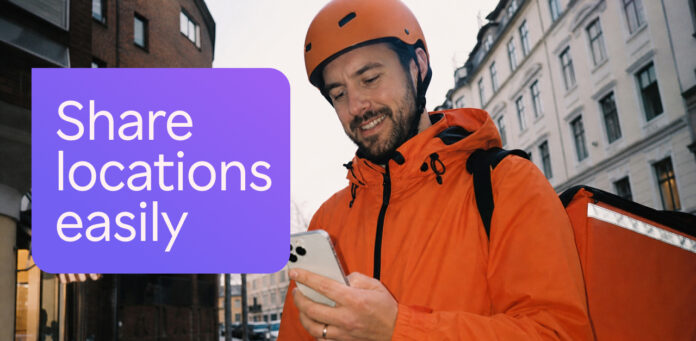
A helyzetmegosztással a Viber egy térképes jelölőt küld arról, hol tartózkodunk az üzenet elküldésének pillanatában. Ehhez koppintsunk a + ikonra, válasszuk a Hely lehetőséget, szükség esetén igazítsuk a jelölőt, majd koppintsunk a Küldés gombra.
Azokban a beszélgetésekben, ahol rendszeresen előkerül a „merre vagy?” kérdés (például amikor egy másik szülővel egyeztetünk vagy egy futárral találkozunk), mobilon nyissuk meg a beszélgetés információs képernyőjét, és kapcsoljuk be a hely automatikus csatolását. Ezt követően minden, az adott beszélgetésben elküldött üzenet automatikusan tartalmazza a tartózkodási helyünket, így nem kell újra és újra beírni a címet. Ha már nincs rá szükség, a funkció bármikor kikapcsolható.
3. Médiatartalmak tárolási ideje
A Viber nem őrzi korlátlan ideig a fotókat és videókat a szerverein. Ha egy fájlt 14 napon belül nem nyitnak meg és nem töltenek le, automatikusan törlődik.
Ez egy tágabb adatvédelmi szemlélet része. A személyes, egyéni és csoportos üzenetek, valamint a hívások alapértelmezetten végpontok közötti titkosítással védettek, így a tartalmuk továbbítás közben olvashatatlan marad – még a Viber számára is. Ugyanezt a logikát követi az is, hogy a fájlokat a rendszer nem őrzi a szükségesnél tovább.
Asztali gépen a Médiatartalmak megőrzése beállítással szabályozható, hogy a fájlok mennyi ideig maradjanak helyben az eszközön – egy héttől akár korlátlan ideig. A Média automatikus letöltése beállítással pedig azt is meghatározhatjuk, hogy a fájlok már beérkezéskor elmentődjenek-e, vagy csak akkor, amikor megnyitjuk őket.
A lényeg: azokat a fotókat és fájlokat, amelyeket meg szeretnénk őrizni, érdemes 14 napon belül megnyitni és letölteni, különben végleg törlődnek a Viber szervereiről.
4. Tárhely felszabadítása
Az aktív beszélgetések és a közösségek idővel jelentős mennyiségű tárhelyet foglalhatnak el. Ehhez azonban nem szükséges teljes beszélgetéseket törölni. A Beállítások > Tárhely > Gyorsítótárfájlok törlése lehetőséggel eltávolíthatók a közösségekhez és csatornákhoz kapcsolódó ideiglenesen tárolt tartalmak anélkül, hogy maguk az üzenetek törlődnének. Ha később újra megnyitjuk a beszélgetést, a médiafájlok ismét letöltődnek.